
Start/WooCommerce
Vom Fotoset zur Produktseite
Die Fotos zu erzeugen ist die halbe Arbeit. Die andere Hälfte sind die zwanzig Minuten Hochladen, Zuschneiden, Sortieren und Tippen danach. Shotina übernimmt auch diesen Teil.
Shop einmal verbinden
Ihre Kategorien werden geladen
Den Entwurf prüfen
Veröffentlichen oder als Entwurf sichern
Produkt
Kategorie
Genau das landet auf der Seite
In Ihren Shop wird nichts geschrieben, bevor Sie auf Veröffentlichen drücken, und Sie sehen vorher jedes Feld.
Die vollständige Galerie
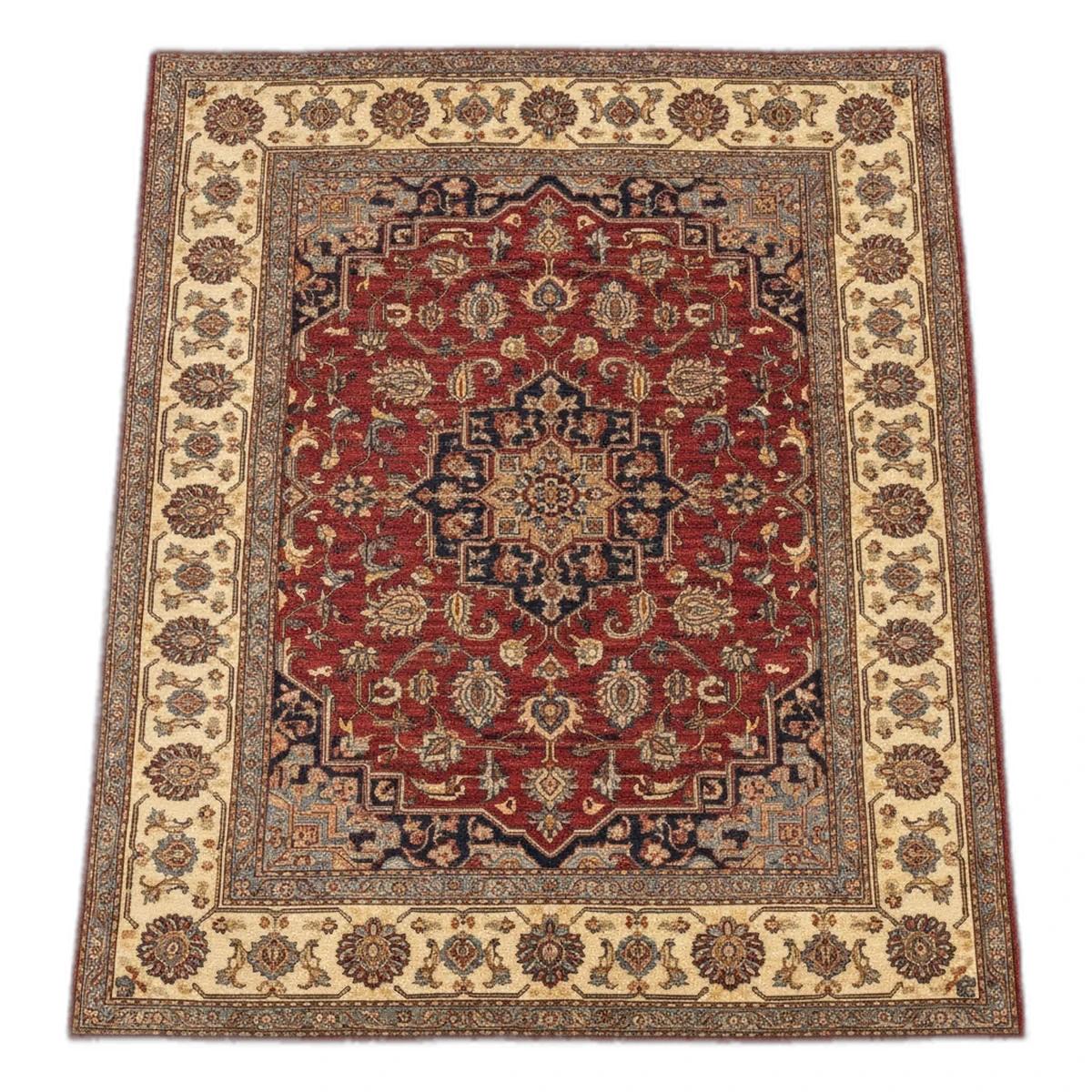
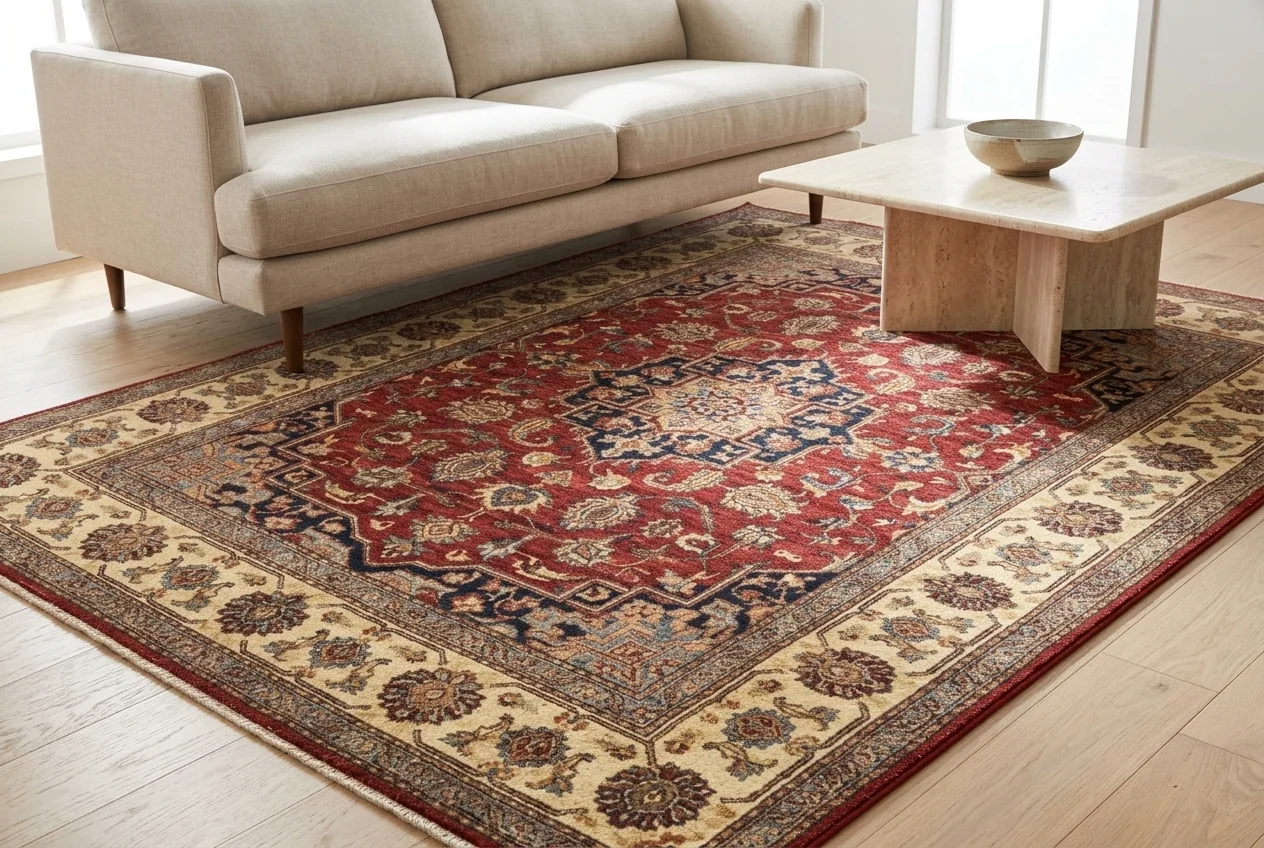
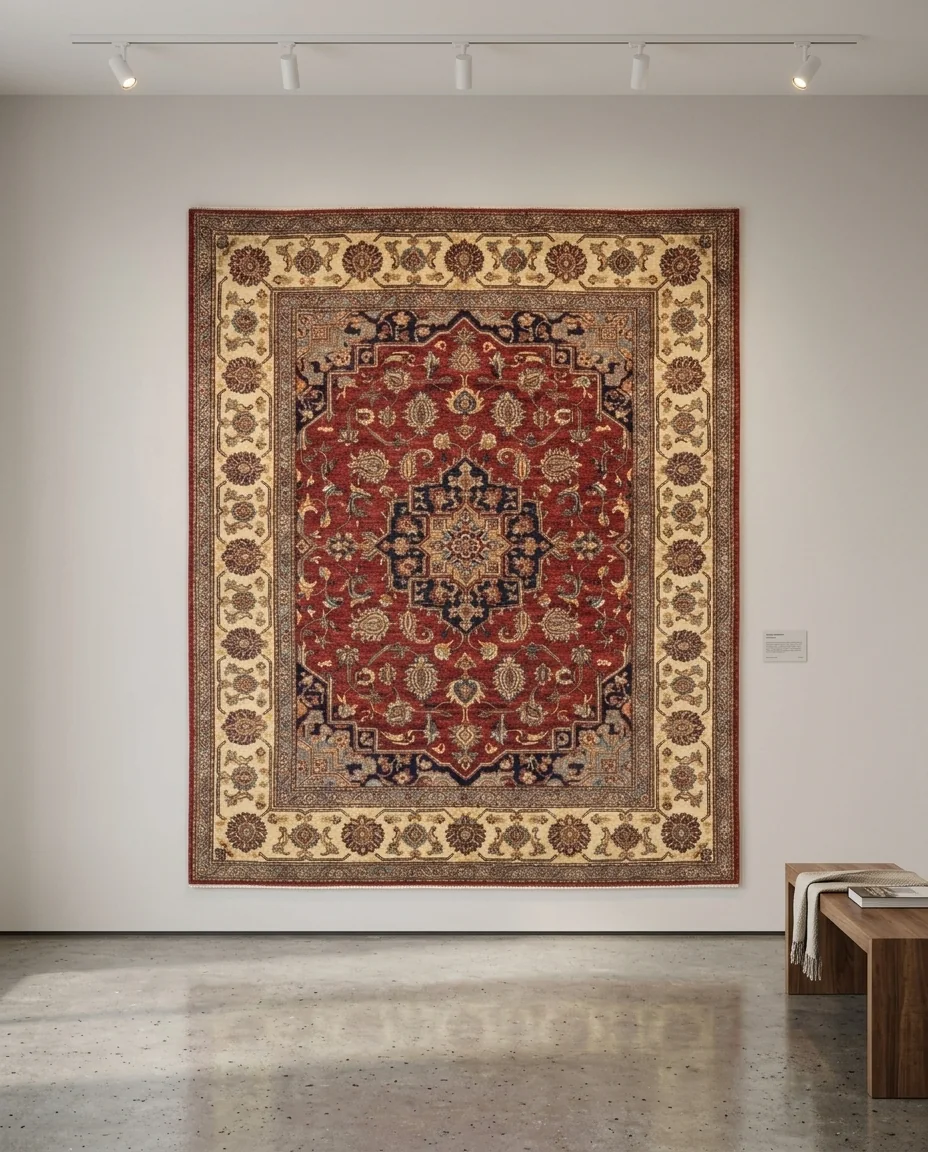
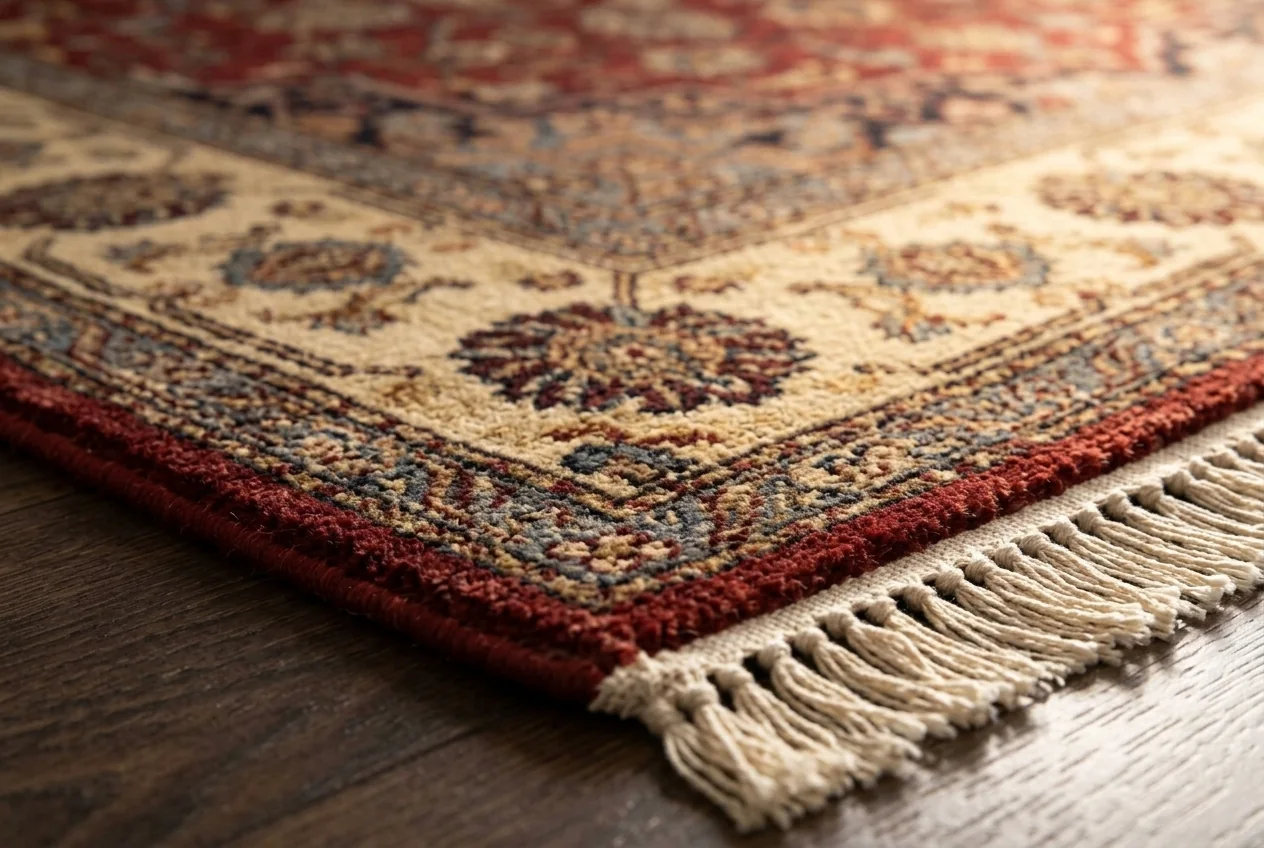
Jedes erzeugte Foto, in der Reihenfolge, die Sie gelegt haben, das erste als Beitragsbild.
Titel und Beschreibungen
Ein Produkttitel, eine lange und eine kurze Beschreibung, aus dem Stück entworfen und vor der Veröffentlichung bearbeitbar.
SEO-Felder
Meta-Titel und Meta-Beschreibung für den Eintrag geschrieben, bereit für Ihr SEO-Plugin.
Ihre Kategorien
Zugeordnet zu den Kategorien, die Sie bereits nutzen. Shotina liest sie aus Ihrem Shop, statt eigene zu erfinden.
Attribute und Varianten
Größe, Herkunft, Material, Farbe und alles andere, was Sie eingerichtet haben, inklusive variabler Produkte.
Preis und SKU
Regulärer Preis, Angebotspreis und SKU, im Prüffenster ausgefüllt und mit dem Produkt gesendet.
Bevor Sie verbinden
Welchen Zugriff braucht Shotina?
Einen normalen WooCommerce-REST-API-Schlüssel mit Lese- und Schreibrechten für Produkte. Sie erzeugen ihn in Ihrem eigenen WordPress-Backend und können ihn jederzeit widerrufen.
Verändert es meine bestehenden Produkte?
Nein. Es legt neue Produkte an oder aktualisiert nur das eine, an dem Sie gerade arbeiten, wenn Sie es so wählen. Sonst wird im Katalog nichts angefasst.
Funktioniert es mit Shopify?
WooCommerce ist heute die Plattform, die von Anfang bis Ende veröffentlicht. Für andere Plattformen können Sie die Dateien in voller Auflösung und den entworfenen Text herunterladen und einfügen.
Was, wenn mein Shop hinter einer Firewall liegt?
Der REST-Endpunkt muss aus dem Internet erreichbar sein. Blockiert Ihr Hoster ihn, lassen Sie die Shotina-Anfragen durch oder nutzen Sie den Download-Weg.
Kann ich im Stapel veröffentlichen?
Ja. Erzeugen Sie einen Stapel Sets, prüfen Sie sie gemeinsam und veröffentlichen Sie den ganzen Stapel in einem Schritt.
Sparen Sie sich das Hochladen
Shop verbinden, ein Produkt durchlaufen lassen und zusehen, wie es fertig auf der Seite landet.