
Home/WooCommerce
Dal set di foto alla scheda prodotto
Generare le foto è metà del lavoro. L'altra metà sono i venti minuti di caricamento, ritaglio, riordino e digitazione che vengono dopo. Shotina fa anche quella parte.
Collega il negozio una volta
Le tue categorie si caricano
Rivedi la scheda redatta
Pubblica o salva come bozza
Prodotto
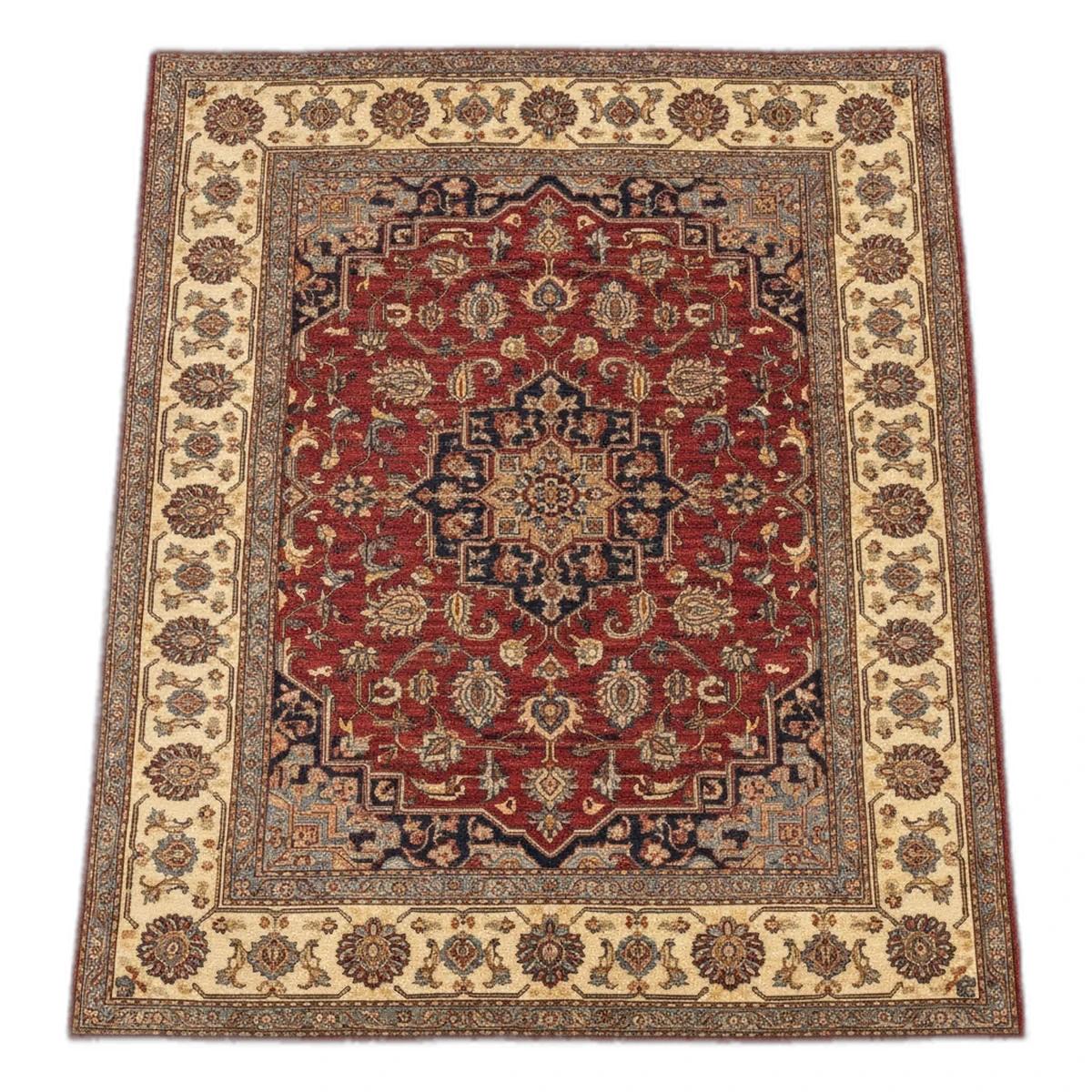
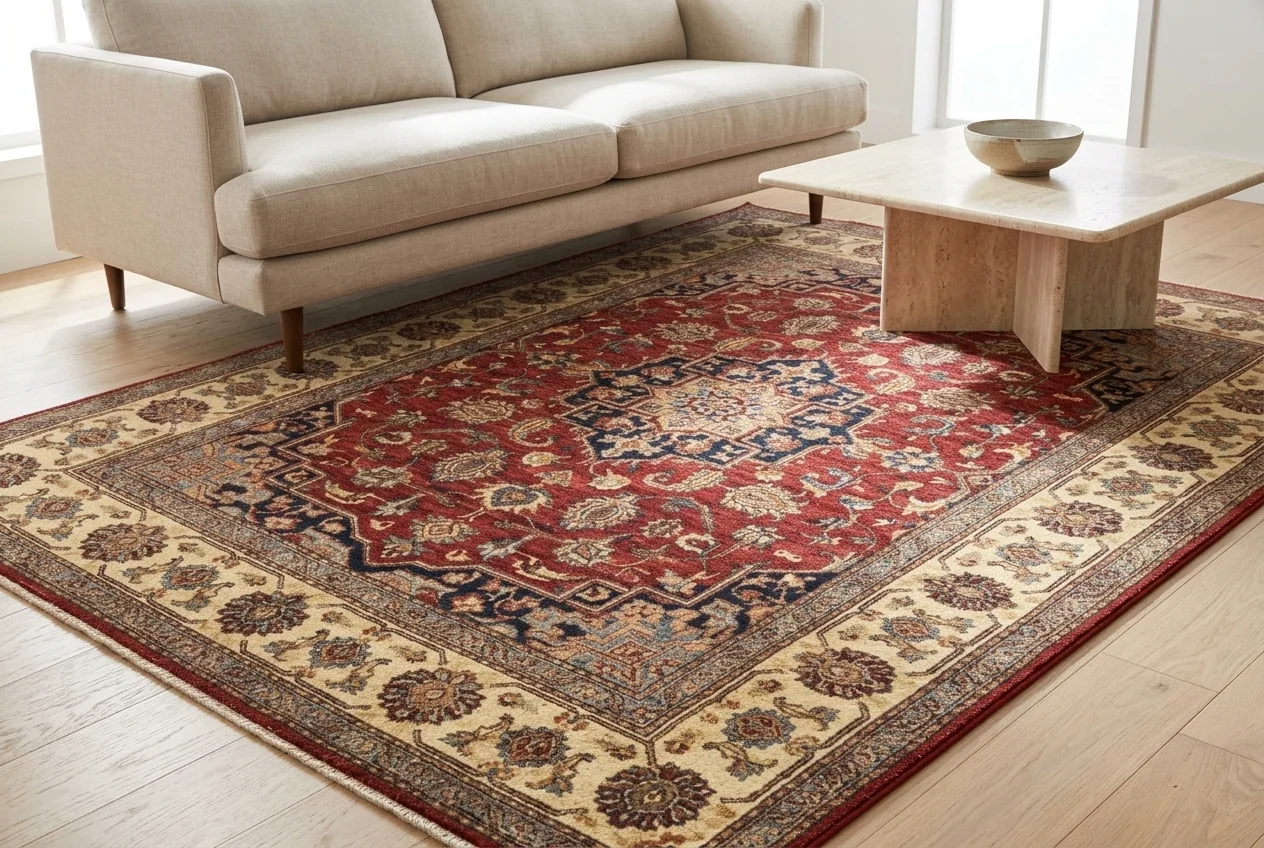
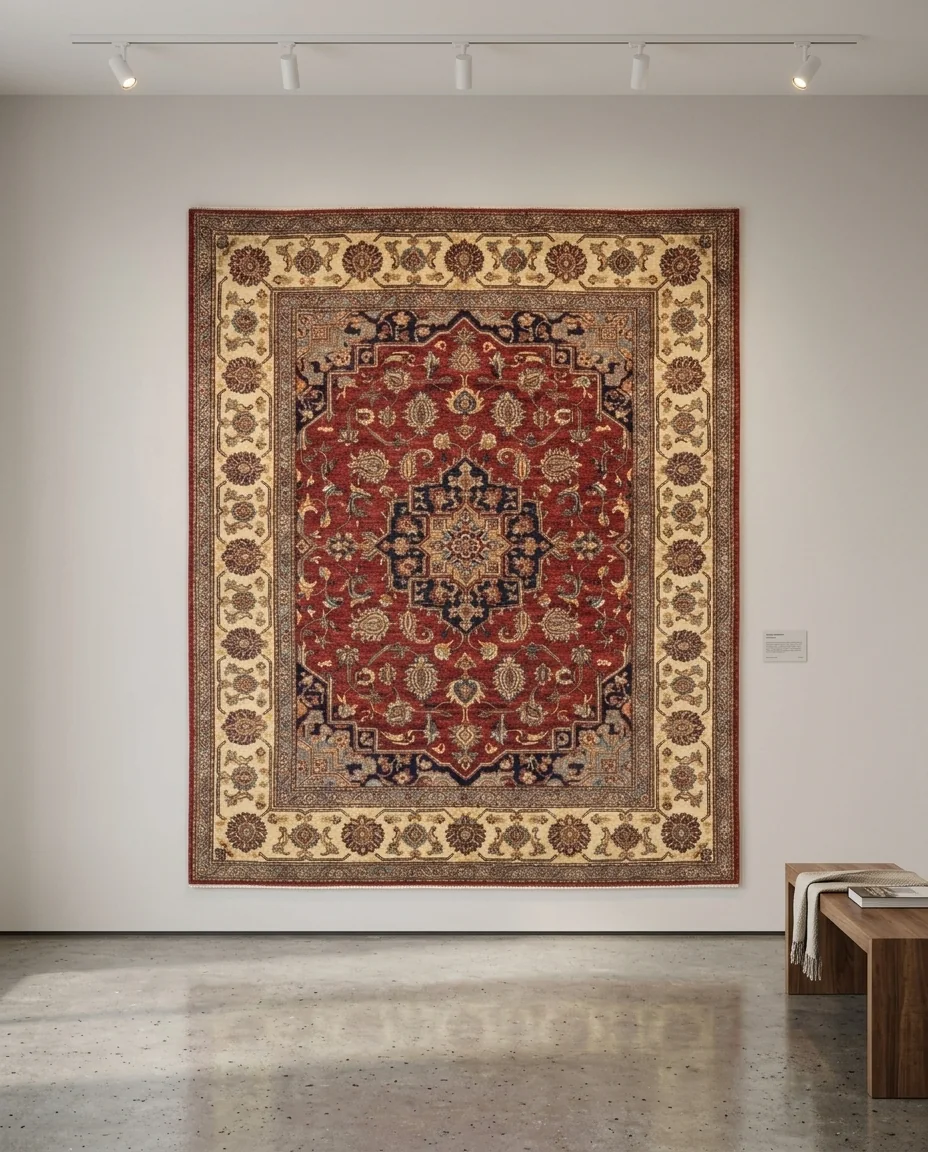
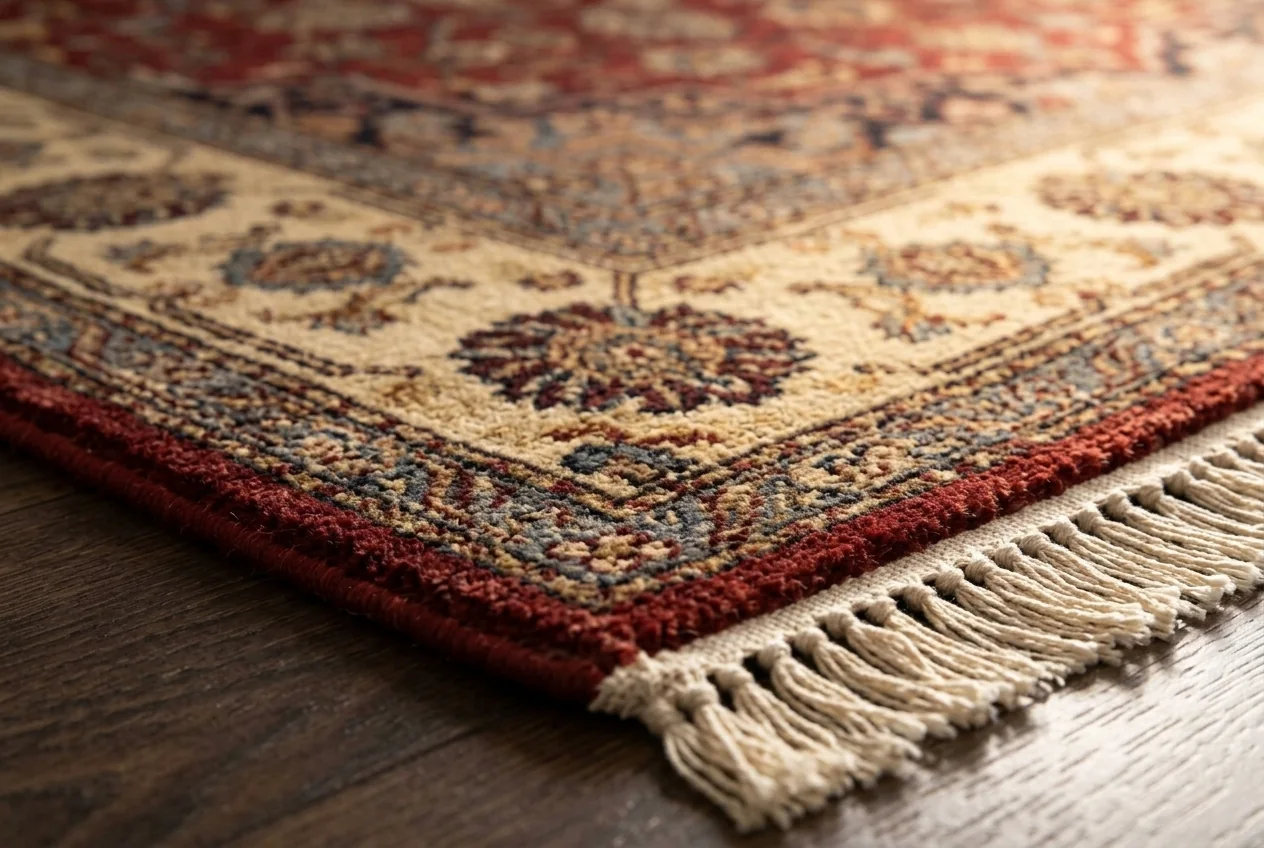
Categoria
Esattamente quello che arriva sulla scheda
Sul tuo negozio non viene scritto niente finché non premi pubblica, e vedi prima ogni campo.
La galleria completa
Ogni foto generata, nell'ordine in cui le hai messe, con la prima impostata come immagine in evidenza.
Titolo e descrizioni
Un titolo prodotto, una descrizione lunga e una breve, redatte dal pezzo e modificabili prima della pubblicazione.
Campi SEO
Meta titolo e meta descrizione scritti per la scheda, pronti perché il tuo plugin SEO li raccolga.
Le tue categorie
Assegnato alle categorie che già usi. Shotina le legge dal tuo negozio invece di inventarne di proprie.
Attributi e varianti
Misura, origine, materiale, colore e tutto il resto che hai configurato, prodotti variabili compresi.
Prezzo e SKU
Prezzo di listino, prezzo scontato e SKU, compilati nella schermata di revisione e inviati con il prodotto.
Prima di collegare
Che accesso serve a Shotina?
Una normale chiave API REST di WooCommerce con permessi di lettura e scrittura sui prodotti. La generi nel tuo pannello WordPress e puoi revocarla quando vuoi.
Modificherà i miei prodotti esistenti?
No. Crea prodotti nuovi, oppure aggiorna solo quello su cui stai lavorando se lo scegli tu. Nient'altro nel catalogo viene toccato.
Funziona con Shopify?
Oggi WooCommerce è la piattaforma che pubblica dall'inizio alla fine. Per le altre puoi scaricare i file a piena risoluzione e il testo redatto della scheda e incollarli.
E se il mio negozio è dietro un firewall?
L'endpoint REST deve essere raggiungibile da internet. Se il tuo hosting lo blocca, consenti le richieste di Shotina o usa la via del download.
Posso pubblicare in blocco?
Sì. Genera un lotto di set, rivedili insieme e pubblica tutto il lotto in un'unica azione.
Salta la parte del caricamento
Collega il negozio, fai passare un prodotto e guardalo arrivare finito sulla scheda.